sexta-feira, 22 de outubro de 2010

Hatch Edit com duplo Clique no AutoCAD 2011

Como várias pessoas estavam perguntando sobre o duplo clique em hachura no AutoCAD 2011, que passou a abrir as propriedades e não o Hatch Edit, resolvi traduzir este tutorial para ajudar a trocar o duplo clique para o Hatch edit.

O post original se encontra aqui.

No AutoCAD 2011, a ação padrão quando damos um duplo clique em um objeto do tipo hachura abre a paleta de propriedades.

Nas versões anteriores, ele abria a caixa de diálogo de edição de Hachura. No meu post AutoCAD 2011 - Colocando as coisas de volta ao "normal" , eu brevemente descrevi como restaurar a ação de duplo clique como antigamente. Eu tenho visto alguns conselhos incorretos sendo dados sobre como fazer isso, então este post descreve o processo correto em todos os detalhes.

O que fazer

  1. Chame o comando CUI.
  2. No painel esquerdo superior, encontrar o [+] ao lado de Double Click Action.

Desça desse painel superior esquerdo um pouco até você pode ver Hatch.
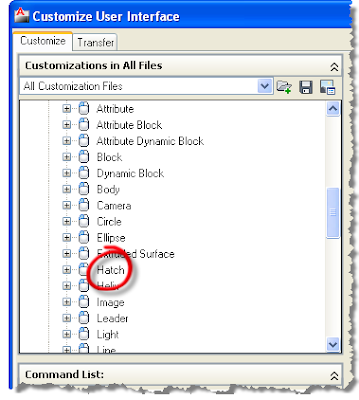
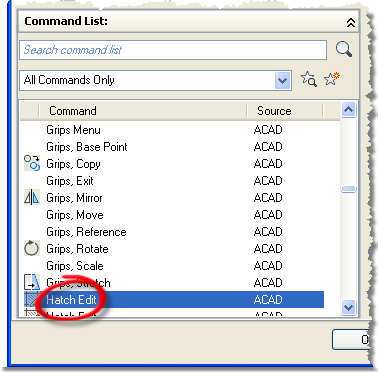
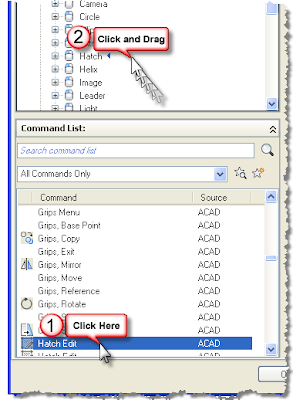
No painel esquerdo inferior (lista de comandos), clique em qualquer comando e digite H. Isto deve levá-lo até o Hatch Edit. Ou então role a barra um pouco mais até que você possa vê-lo.

Clique no Hatch Edit , segure o botão do mouse e arraste o comando para cima do painel superior direito, até o Hatch item exposto no passo anterior. Quando o pequeno triângulo azul está apontando para Hatch, solte o botão do mouse, assim, deixar cair o Hatch Editar comando para Hatch, substituindo o Properties que ali estava.


Dica: você pode achar que o painel superior esquerdo rola loucamente enquanto você tenta este passo. Infelizmente, esta é uma "característica" da interface CUI. Se isso acontecer, mantenha o botão do mouse pressionado e mover o cursor para cima e para baixo no painel da esquerda até que a rolagem esteja sob controle e você está pairando sobre o lugar certo. Você pode evitar isso, se em vez de arrastar o comando diretamente para cima do Texto, você mover-se em uma rota à esquerda ou à direita do texto.Dê OK e teste um duplo clique sobre uma Hachura para ver o que acontece.

O que não fazer

Você pode ver alguns conselhos dizendo para você encontrar o Hatch ação de duplo clique (passo 3 acima) e, em seguida, editar a macro do comando Properties que nele se encontram em "C ^ ^ C_properties" para "C ^ ^ C_hatchedit." Não faça isso .

Por que não fazê-lo

Se você editar a macro, em seguida, testá-lo, ele funciona bem.

Por que, então, importa qual método você usa?

Porque se você editar a macro, você está mudando a ação que ocorre não apenas para duplo clique em hachura, mas para todos os lugares onde comando Properties é usado. Isso significa que ele terá efeitos colaterais indesejáveis em muitos lugares. Por exemplo, clique duas vezes em um círculo depois de mudar o macro e você verá algo como isto:

Command: _hatchedit
Selected object must be a hatch object or associative hatch block.
HATCHEDIT does not support old-format non-associative hatch blocks.
Select hatch object:

O que fazer se você já fez isso

Se você já alterou a macro Propriedades, voltar para CUI e quer reverter o processo, alterando a macro para o que era antes "^ ^ C C_properties" (sem as aspas). Depois de corrigido, use o mouse e arraste da maneira descrita acima.

segunda-feira, 18 de outubro de 2010

DICA DE TECLADO PARA TRABALHAR COM AUTOCAD

Desenhas com AutoCAD e está precisando trocar seu teclado? Segue abaixo algumas dicas para escolher um bom equipamento.

Dica 1 - botão ESC longe do F1. O botão ESC (cancelar) é acionado a todo instante, se ele estiver muito próximo do F1(ajuda), eventualmente podemos acionar a ajuda sem querer. Apesar de nas versões mais recentes a janela de ajuda ser aberta em segundo plano, sempre toma um tempo ao ser fechada.


Dica 2 – sem a tecla turbo. A tecla turbo atualmente não tem nenhuma serventia, tudo o que ela faz é afastar o Shift extremidade e rearranjar as teclas, reduzindo o tamanho do backspace.
Dica 3 – teclas de dormir e desligar entre o delete e as setas direcionais. O botão delete é bastante utilizado, as setas direcionais também, portanto eventualmente vamos apoiar algum dedo entre eles e não é nada legal se isso desligar o computador no meio da jornada de trabalho. Claro que podemos configurar o Windows para não ser desligado ou mesmo arrancarmos o botão, mas considerando que vamos ligar/desligar a máquina umas 2 vezes ao dia, este botão não é necessário e não precisa vir com o seu novo teclado.

Dica 4 – tecla ponto no teclado numérico. Não sei por que cargas d'água, temos uma nova tendência nos teclados que é a de juntar o [.] (ponto) do teclado numérico com a tecla[+] (mais). Sabemos perfeitamente que no AutoCAD precisamos separar coordenadas com vírgula e decimais com ponto, portanto para quem usa o teclado numérico é indispensável!
Dica 5 – PS2 ou USB? Apesar de ser a primeira (e única) pergunta que o vendedor te faz, é o que menos importa. Somente devemos atentar uma coisa: Meu computador tem entrada PS2? Se sim, até podemos comprar PS2 para libarar uma entrada USB para ser utilizada com outro equipamento. Se estou pretendendo montar uma estação de trabalho utilizando meu notebook, devo ficar atento pois a maioria (ou todos) notebooks não tem entrada PS2.

Dica 5 – Multimídia. A multimídia traz algumas facilidades no acesso de alguns aplicativos, principalmente a calculadora, navegador web, trocar de música, ou até mesmo acessar ficheiros no HD. No entanto não devemos nos apegar tanto assim a essas ferramentas, pois não existe nenhum padrão seguido pelos fabricantes e certamente da próxima vez que você for comprar já será totalmente diferente.

Dica 6 - Padrão da tecla. Vai bastante do gosto pessoal, mas normalmente teclas baixas (slim) exigem um esforço menor nos dedos. Também é melhor quando temos uma resposta rápida das teclas (quando voltam logo ao seu estado inicial).

quarta-feira, 18 de agosto de 2010

BLOCOS DIVERSOS


Blocos dinâmicos, outros com wipeouts e ainda alguns com atributos.

Tags: Blocos, esquadria, janela, porta, símbolo, nível, wipeout, dinâmico, mesa, sanitário, laje nervurada, atributo.

Autor: Gustavo Bernardi


quinta-feira, 20 de maio de 2010

Bloco de Piscina 3D

Bloco de piscina de fibra em 3d


Autor: Gustavo Bernardi

CONVERTER SPLINE PARA PLINE ▬ “SPLINEDIT”

A partir da versão 2010 do AutoCAD podemos utilizar o comando Splinedit para converter uma Spline para polyline, (duplo clique em uma Spline). Em seguida acessar a chave correspondente ao "convert to polyline". Na sequência é só definir a precisão.

A precisão varia de 0 a 99 e quanto maior, mais detalhada (com mais pontos) irá ficar a polyline.

Fiz um teste com uma Spline de 12 vértices, os resultados podem ser divergentes do exemplo apresentado, mas já serve para termos uma noção do que ocorre:


Número de pontos da spline

Precisão

Numero de pontos da Polyline

12

0

12

12

1

17

12

5

52

12

10

95

12

20

183

12

50

428

12

99

848

Como sabemos, quanto maior o número de pontos, mais pesado irá ficar o nosso desenho. Para a maioria dos casos tenho considerado bom o resultado para valores de precisão variando entre 5 e 10.

Para Splines com muitos vértices, por exemplo quando a Spline é resultado de um offset a partir de outra spline, devemos adotar o valor zero.

terça-feira, 11 de maio de 2010

CLIPIT

Clip Circular
Como muitos de vocês já devem ter percebido, as janelas de um XCLIP não podem ter segmentos circulares.
Por este motivo, para executar “curvas” em XCLIPs, precisamos sempre ficar traçando polígonos com muitas faces para simular a curvatura desejada.
E é justamente isso que o comando CLIPIT faz isso de uma maneira mais rápida, porque no lugar de você desenhar todas as faces que o XCLIP vai precisar para simular a curva, você vai poder desenhar as polylines/splines/círculos e o comando.
Para usar o CLIPIT, basta você ter uma polyline/spline/círculo previamente desenhado, chamar o comando. Você vai selecionar a polyline/spline/círculo, depois você seleciona as referencias externas (imagens/xrefs) ou blocos.


Antes do CLIPIT
Imagem de antes do CLIPIT
Depois do CLIPIT
Imagem de depois do CLIPIT

quarta-feira, 17 de março de 2010

Autodesk - Live Construction Webcast: 2D or Not 2D? That is the Question.

No próximo dia 24 de Março, acontecerá um webcast interessantíssimo relacionado ao
BIM (Building Information Modeling).

És um usuário do REVIT? Então não perca este webcast.

Se AINDA não és um usuário do REVIT, tem dúvidas sobre o BIM, não perca esta oportunidade de conhecer mais...


Leia mais no Blog CADKlein clicando AQUI.

segunda-feira, 15 de março de 2010

Linha 2011 de softwares Autodesk

Pessoal,

Não deixem de participar/assistir ao webcast de lançamento das mais novas versões de softwares da Autodesk.

Será realizado no próximo dia 25 de ...

Leia mais no Blog CADKlein clicando AQUI.

SixthSense (*) apresentado no TED 2009

Esta foi uma das palestras do TED () no ano passado.

Nela a cientista do Media Labs, Pattie Maes apresentou um dispositivo criado por ela e sua equipe.


Está em inglês o vídeo, porém é possível visualizar legendas no mesmo, basta clicar em "Subtitles" na parte inferior do vídeo.

Já se imaginam daqui a alguns anos usando um destes? Eu sim ;).

(*)- SixthSense (Sexto sentido)

segunda-feira, 8 de fevereiro de 2010

Algumas dicas realmente uteis

Para substituir um bloco
Sempre que voce precisar substituir um bloco existente no seu arquivo de trabalho por um da sua biblioteca, voce pode utilizar um recurso muito simples do programa.
Entre no comando INSERT, quando ele pedir o nome do bloco voce digita "nome do bloco"="nome do arquivo". Voce pode usar isso tanto para o comando INSERT em quadro de dialogo ou linha de comando.
Onde:
nome do bloco - é o nome do bloco que vai ser substituido.
nome do arquivo - nome do arquivo da sua biblioteca que contem o bloco.

Atualizando Atributos
Eventualmente algum desses blocos vão possuir atributados, nos precisamos redefini-los, o que sempre era um problema nestes casos.
A solução para isso pode vir do comando ATTSYNC, este comando atualiza todos os blocos inseridos em um arquivo, deixando eles iguais a seu bloco redefinido.
Alterando de cores, tipo de linhas, posição e até os textos dos atributos.

Outro comando interessante para o mesmo caso é o BATTMAN, este com um quadro de dialogo que permite que você controle melhor o que vai ser atualizado nos blocos inseridos.